Welke routerfuncties er echt toe doen voor een stabiel thuisnetwerk
Niet elke routerfunctie is even relevant. Leer welke instellingen en eigenschappen echt verschil maken voor wifi-bereik, stabiliteit, veiligheid en apparaten in huis.

Een router wordt vaak beoordeeld op de maximale wifi-snelheid op de verpakking. In de praktijk bepaalt een kleiner aantal functies veel sterker of je thuis een betrouwbaar netwerk hebt. De grootte en indeling van je woning, het aantal verbonden apparaten, de internetverbinding en de manier waarop je videobelt, streamt of gamet zijn minstens zo belangrijk. Met de juiste prioriteiten voorkom je dat je betaalt voor indrukwekkende termen die in jouw situatie weinig opleveren.
Begin bij je woning en gebruik
Bedenk eerst waar de router moet presteren. Een appartement met weinig muren vraagt iets anders dan een gezinswoning met meerdere verdiepingen, betonnen vloeren of een thuiskantoor op zolder. Wifi-signalen verliezen bereik door afstand, muren, vloeren, metalen objecten en interferentie van netwerken in de buurt.
Tel ook globaal hoeveel apparaten tegelijk actief zijn. Een telefoon die stand-by staat belast het netwerk nauwelijks, maar meerdere 4K-streams, videogesprekken, cloudback-ups, slimme camera's en gameconsoles kunnen gelijktijdig wel om capaciteit en een goede verdeling vragen. Routerfuncties zijn vooral nuttig wanneer ze bij dat dagelijkse gebruik passen.
- Kijk naar de plaats waar je echt wifi nodig hebt, niet alleen naar de kamer waar de aansluiting zit.
- Houd rekening met gelijktijdig gebruik, vooral in de avond of tijdens thuiswerken.
- Zie een slechte verbinding in één verre kamer niet automatisch als een snelheidsprobleem van je internetabonnement.
Lees voor meer uitleg Hoe vaak moet je je wifi-router vervangen? Zo bepaal je of het tijd is.

Wifi-banden: 2,4 GHz, 5 GHz en 6 GHz
De beschikbare frequentiebanden zijn een van de belangrijkste eigenschappen. De 2,4 GHz-band reikt doorgaans verder en dringt beter door obstakels heen, maar is vaak drukker en heeft minder ruimte voor snelle verbindingen. Daardoor is deze band vaak geschikt voor eenvoudige slimme apparaten en plekken verder van de router.
De 5 GHz-band biedt doorgaans meer capaciteit en minder storing, maar heeft een beperkter bereik door muren en vloeren. Voor laptops, telefoons, tv's en consoles in de buurt van de router of een toegangspunt is dit meestal de belangrijkste band.
Routers met 6 GHz kunnen extra ruimte bieden voor compatibele, recente apparaten. Die band is niet automatisch sneller in iedere kamer: het bereik is doorgaans gevoeliger voor obstakels. Zie 6 GHz daarom als een aanvulling in een passende omgeving, niet als vervanging voor goede plaatsing of extra dekking.
- Dual-band betekent meestal 2,4 GHz en 5 GHz.
- Tri-band kan een extra 5 GHz-band of een 6 GHz-band toevoegen, afhankelijk van het model.
- Controleer of je apparaten de nieuwere band ondersteunen voordat je er veel waarde aan toekent.
Wi-Fi-generaties en capaciteit voor meerdere apparaten
Wi-Fi 6 en Wi-Fi 6E zijn vooral relevant in huishoudens met veel moderne apparaten of veel gelijktijdig verkeer. Deze generaties zijn ontworpen om beschikbare capaciteit efficiënter te verdelen dan oudere wifi-generaties. Dat kan helpen wanneer veel apparaten op hetzelfde moment gegevens versturen of ontvangen.
Wi-Fi 7 bouwt daarop voort en biedt mogelijkheden voor geschikte nieuwe apparaten, maar het voordeel hangt af van compatibiliteit aan beide kanten van de verbinding. Een oudere laptop of telefoon krijgt niet ineens alle voordelen van een nieuwe wifi-generatie. Voor veel huishoudens is een goed geplaatst Wi-Fi 6-systeem met voldoende dekking waardevoller dan de nieuwste standaard met één zwak bereikpunt.
Let ook op functies die vaak achter technische afkortingen schuilgaan. OFDMA helpt meerdere apparaten efficiënter van capaciteit te voorzien. MU-MIMO maakt gelijktijdige communicatie met meerdere geschikte apparaten mogelijk. Dit zijn nuttige kenmerken voor een druk netwerk, maar ze lossen geen slecht bereik of trage internetverbinding op.
- Een nieuwere wifi-generatie is het nuttigst als meerdere recente apparaten deze ondersteunen.
- Capaciteit en bereik zijn verschillende zaken: veel capaciteit helpt niet in een kamer waar het signaal nauwelijks komt.
- Laat marketingclaims over theoretische topsnelheden niet zwaarder wegen dan dekking en aansluiting op jouw gebruik.
Mesh, access points en bekabelde backhaul
Voor grotere woningen of woningen met lastige indelingen is uitbreiding vaak belangrijker dan één krachtige router. Een mesh-systeem gebruikt meerdere wifi-punten die samen één netwerk vormen. Apparaten kunnen daardoor makkelijker verbonden blijven terwijl je door het huis loopt. Een andere optie is een router met losse access points, wat vooral aantrekkelijk kan zijn als er al netwerkkabels liggen.
De verbinding tussen die punten verdient extra aandacht. Wanneer mesh-punten onderling via wifi communiceren, delen ze een deel van de draadloze capaciteit met je apparaten. Een bekabelde backhaul, waarbij de punten via ethernet zijn verbonden, is doorgaans de meest robuuste oplossing. Sommige systemen gebruiken een aparte draadloze band voor de onderlinge verbinding, wat kan helpen als kabels trekken niet mogelijk is.
Plaats extra punten niet uitsluitend in de ruimte met slecht bereik. Ze moeten zelf eerst een voldoende sterk signaal of een goede bekabelde verbinding hebben. Een punt halverwege tussen de router en de probleemruimte werkt vaak beter dan een punt op de uiterste rand van het bereik.
- Kies mesh vooral voor consistente dekking over meerdere ruimtes of verdiepingen.
- Geef waar mogelijk de voorkeur aan ethernet tussen router, mesh-punten of access points.
- Controleer hoeveel ethernetpoorten elk punt heeft als je apparaten bedraad wilt aansluiten.

Bedrade poorten blijven belangrijk
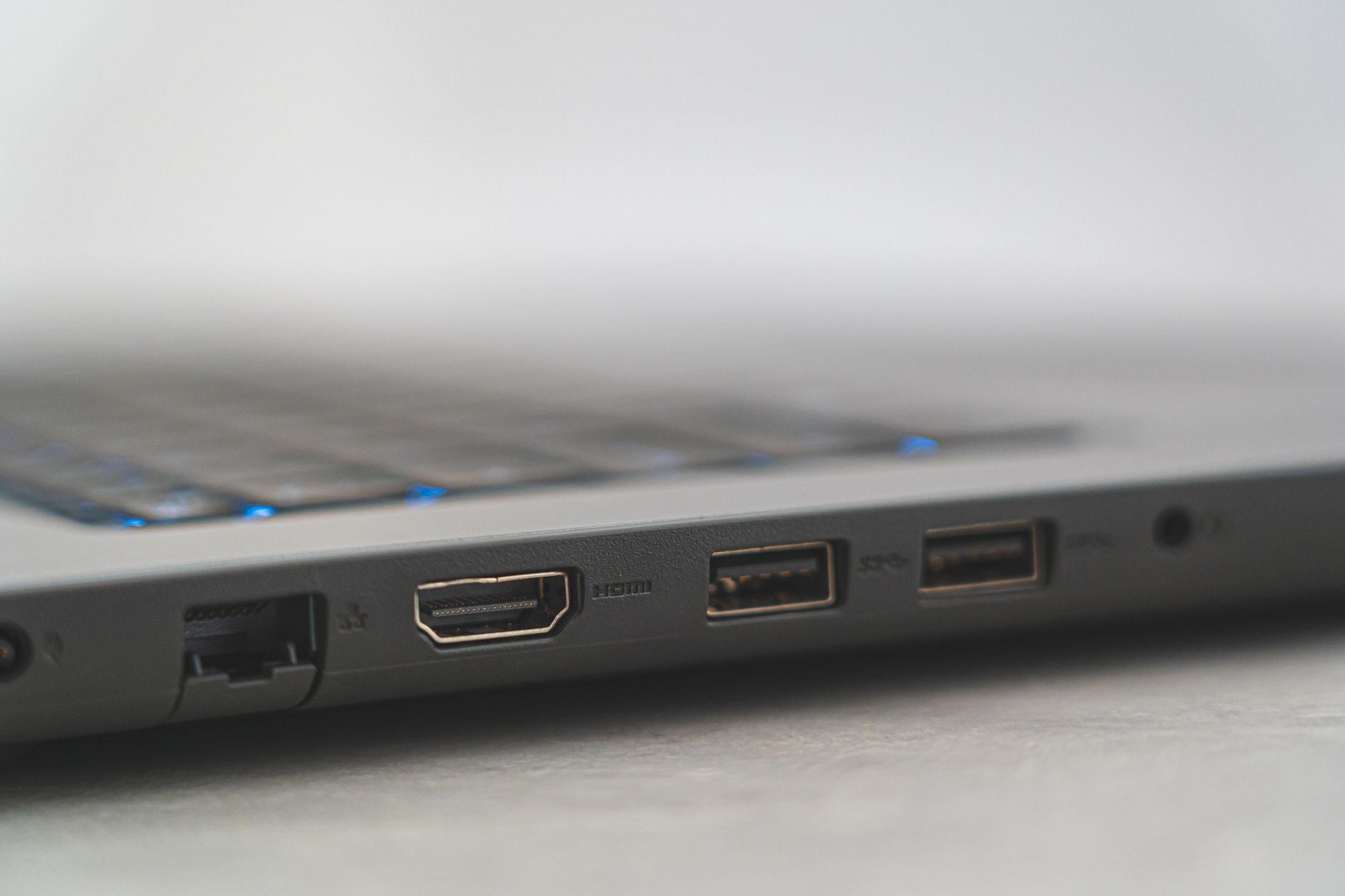
Ethernet is nog altijd de eenvoudigste manier om apparaten die een stabiele verbinding nodig hebben aan te sluiten. Denk aan een vaste computer, televisie, gameconsole, NAS of een werkplek. Bedrading vermindert de druk op wifi en voorkomt dat een apparaat last heeft van draadloze afstand of storing.
Let niet alleen op het aantal LAN-poorten, maar ook op hun snelheid en op de WAN-poort voor de verbinding met je modem of glasvezelaansluiting. Als je internetverbinding sneller is dan de capaciteit van de betreffende poort, kan die poort een beperking vormen. Hetzelfde geldt voor een eventuele switch die je later aansluit.
USB-poorten zijn alleen relevant als je een concrete toepassing hebt, zoals het delen van opslag of een printer. De gebruikservaring en ondersteuning verschillen per router, dus beschouw een USB-poort niet als hoofdreden om voor een bepaald apparaat te kiezen.
- Gebruik bekabeling voor vaste apparaten met veel of gevoelig dataverkeer.
- Controleer de specificaties van WAN- en LAN-poorten afzonderlijk.
- Plan voldoende poorten in voor eventuele mesh-punten, switches en vaste apparatuur.
Beveiliging en softwareondersteuning
Een router is de poort tussen je thuisnetwerk en het internet. Regelmatige firmware-updates en duidelijke beveiligingsinstellingen zijn daarom belangrijker dan veel opvallende extra functies. Kies bij voorkeur een fabrikant die updates beschikbaar stelt en maak het installeren ervan niet onnodig ingewikkeld.
WPA3 is een moderne beveiligingsoptie voor wifi, maar WPA2-compatibiliteit blijft in veel huizen nodig voor oudere apparaten. Een router die beide verstandig kan ondersteunen is praktisch. Vervang altijd de standaardbeheerwachtwoorden, kies een uniek wifi-wachtwoord en schakel beheer vanaf internet uit als je die functie niet bewust nodig hebt.
Een gastnetwerk is nuttig voor bezoek en kan ook passend zijn voor apparaten die je liever gescheiden houdt van computers en opslag in je hoofdnetwerk. Voor slimme lampen, stekkers en andere IoT-apparaten kan een apart netwerk of een aparte netwerksectie extra overzicht en beperking van risico bieden, mits de configuratie aansluit op wat die apparaten nodig hebben.
- Installeer firmware-updates zodra ze beschikbaar en passend zijn.
- Gebruik WPA3 waar alle relevante apparaten dit aankunnen, met passende compatibiliteit voor oudere apparaten.
- Maak een gastnetwerk voor bezoekers en overweeg scheiding voor IoT-apparaten.
Functies voor videobellen, gamen en thuiswerken
Bij een druk huishouden kan verkeersbeheer helpen. Dit wordt vaak QoS, Quality of Service, genoemd. Daarmee kan een router bepaalde soorten verkeer of apparaten voorrang geven. Het doel is niet om internet sneller te maken, maar om belangrijke taken zoals videobellen minder gevoelig te maken voor piekbelasting door downloads of back-ups.
De kwaliteit van deze functie verschilt per router en vraagt soms om handmatige instellingen. Automatische prioritering kan handig zijn, maar verwacht geen wonderen als de internetverbinding zelf te beperkt is of de wifi-dekking onvoldoende blijft. Een vaste kabel naar een werkplek of console is vaak de meest voorspelbare verbetering.
Een VPN-server of VPN-client op de router kan nuttig zijn voor specifieke situaties, bijvoorbeeld om op afstand veilig toegang te krijgen tot je eigen netwerk. Voor de meeste huishoudens is dit echter geen basisfunctie. Het beheer, de beveiliging en de invloed op prestaties verdienen aandacht voordat je het inschakelt.
- QoS is vooral nuttig wanneer meerdere mensen tegelijk een veeleisende verbinding gebruiken.
- Los bereikproblemen eerst op voordat je uitgebreid aan verkeersprioriteiten sleutelt.
- Kies een bedrade aansluiting voor een vaste werkplek als stabiliteit cruciaal is.
Veelgemaakte fouten bij het beoordelen van routerfuncties
Een veelgemaakte fout is focussen op één maximale snelheidsclaim. Die waarde is doorgaans een optelsom van theoretische snelheden over meerdere banden en zegt weinig over wat één apparaat op één plek in huis haalt. De snelheid van je abonnement, de mogelijkheden van het apparaat, de afstand en storing hebben allemaal invloed.
Ook wordt de router geregeld op een ongunstige plek neergezet: in een meterkast, achter een televisie, laag bij de grond of naast veel elektronica. Een centrale, open en hoger geplaatste locatie levert vaak meer op dan een ingewikkelde instelling. Bij een aansluiting in de meterkast kan een netwerkkabel naar een betere locatie of een bekabeld access point een logische oplossing zijn.
Tot slot zijn geavanceerde opties zoals ouderlijk toezicht, ingebouwde beveiligingsdiensten en uitgebreide app-bediening niet voor iedereen even waardevol. Beoordeel of de functies zonder verplichte abonnementen beschikbaar blijven, of je ze daadwerkelijk gaat gebruiken en of ze jouw belangrijkste probleem oplossen.
- Verwar theoretische wifi-snelheid niet met de ervaring in elke kamer.
- Plaats de router zo vrij, centraal en hoog mogelijk.
- Betaal niet extra voor beheerfuncties die je niet zult instellen of gebruiken.
Kies functies die een concreet probleem oplossen
Welke routerfuncties er echt toe doen, hangt uiteindelijk af van dekking, het aantal gelijktijdige gebruikers en de apparaten die je wilt aansluiten. Geef voorrang aan passende wifi-banden, voldoende capaciteit, goede uitbreiding via mesh of access points, bruikbare ethernetpoorten en langdurige beveiligingsupdates. Pas daarna zijn extra's zoals QoS, USB en geavanceerde netwerkfuncties het overwegen waard. Een doordachte plaatsing en waar mogelijk een bedrade verbinding vormen daarbij de basis van een betrouwbaar thuisnetwerk.