Как улучшить сигнал Wi-Fi дома: причины слабого покрытия и рабочие решения
Слабый Wi-Fi не всегда означает, что нужен новый тариф или дорогой роутер. Часто проблему решают правильное размещение, настройка сети и грамотное расширение покрытия.
Медленный интернет в одной комнате, обрывы видеозвонков и бесконечная загрузка страниц не всегда связаны с тарифом провайдера. Нередко проблема в том, как радиосигнал проходит через квартиру или дом, какие устройства создают помехи и как настроен роутер. Разберём, как улучшить сигнал Wi-Fi дома, начиная с простых действий и переходя к решениям для больших помещений.
Сначала отделите проблему Wi-Fi от проблем с интернетом
Прежде чем менять настройки, проверьте, одинаково ли работает интернет рядом с роутером и в проблемной точке. Если скорость и стабильность плохие даже в нескольких метрах от него, причина может быть в линии провайдера, самом роутере, его подключении или перегрузке сети.
Полезно также сравнить работу нескольких устройств. Если соединение нестабильно только на одном смартфоне, ноутбуке или телевизоре, стоит проверить его обновления, настройки сети и качество приёма. Когда страдают все устройства только в дальней комнате, почти наверняка дело в покрытии Wi-Fi.
- Перезагрузите роутер и, если он отдельный, терминал или модем провайдера.
- Проверьте, плотно ли подключён сетевой кабель к роутеру и входящему оборудованию.
- Подойдите с устройством ближе к роутеру и сравните качество соединения.
- Проверьте, не идёт ли в сети скачивание больших файлов, резервное копирование или просмотр видео на нескольких устройствах.

Поставьте роутер в правильное место
Расположение роутера влияет на покрытие сильнее, чем кажется. Wi-Fi распространяется по помещению не как сигнал из одной прямой линии: его ослабляют стены, перекрытия, мебель, зеркала и крупные предметы. Чем больше преград между роутером и устройством, тем выше риск низкой скорости и обрывов.
Лучшее место обычно находится ближе к центру той части жилья, где интернет нужен чаще всего. Роутер желательно поставить выше уровня пола, например на открытой полке или тумбе. Закрытый шкаф, ниша, угол у пола и пространство за телевизором заметно ухудшают распространение сигнала.
- Не прячьте роутер в металлический шкаф, закрытый ящик или плотную мебельную нишу.
- Держите его подальше от микроволновой печи, радионяни, беспроводных камер, Bluetooth-устройств и крупных источников электромагнитных помех.
- Не устанавливайте роутер вплотную к аквариуму, батарее отопления и другим объектам, которые могут мешать сигналу или перегревать устройство.
- Если у роутера внешние антенны, не направляйте их все в одну сторону. В квартире с несколькими уровнями одну антенну часто имеет смысл расположить вертикально, а другую горизонтально, если конструкция это позволяет.
Подробнее об этом читайте в Где лучше разместить Wi-Fi роутер: правила для стабильного сигнала дома.
Выберите подходящий диапазон: 2,4 или 5 ГГц
Современные двухдиапазонные роутеры обычно создают сети 2,4 и 5 ГГц. У этих диапазонов разные сильные стороны, поэтому выбирать нужно не по принципу «какой быстрее», а по условиям в конкретной комнате.
Диапазон 2,4 ГГц обычно лучше проходит через препятствия и может быть полезен в дальних помещениях. Однако в многоквартирных домах он часто перегружен соседними сетями и бытовой электроникой. Диапазон 5 ГГц обычно даёт более высокую скорость и меньше страдает от части помех, но хуже преодолевает толстые стены и перекрытия.
Если роутер объединяет диапазоны под одним именем сети, устройство может выбирать их автоматически. При нестабильном подключении в определённой комнате полезно временно разделить сети в настройках роутера, чтобы понять, какой диапазон работает там надёжнее.
- Подключайте смартфоны, ноутбуки и телевизоры рядом с роутером к сети 5 ГГц, если она доступна.
- Для дальних комнат, умного дома и устройств с невысокими требованиями к скорости попробуйте 2,4 ГГц.
- Не рассчитывайте на 5 ГГц как на универсальное решение для большого дома с бетонными стенами.
- Проверьте, поддерживает ли проблемное устройство нужный диапазон.
Проверьте канал Wi-Fi и помехи от соседних сетей
В многоквартирном доме десятки сетей могут работать рядом друг с другом. Когда несколько роутеров используют один или пересекающиеся каналы, соединение может терять стабильность, особенно в диапазоне 2,4 ГГц.
В панели управления роутером можно оставить автоматический выбор канала или задать его вручную, если автоматика постоянно выбирает перегруженный вариант. Перед изменением полезно посмотреть, какие сети видны рядом, с помощью встроенных средств роутера или приложения для анализа Wi-Fi. Изменяйте один параметр за раз и оценивайте результат в той комнате, где есть проблема.
Не стоит без необходимости выставлять максимальную ширину канала. Более широкая полоса может повысить потенциальную пропускную способность, но в зашумлённом эфире способна ухудшить стабильность. Подходящая настройка зависит от количества соседних сетей, устройств и особенностей помещения.
- Начните с автоматического выбора канала и обновлённой прошивки роутера.
- Если соединение нестабильно, попробуйте менее загруженный канал и повторно проверьте связь.
- После каждого изменения оцените не только скорость, но и задержки, обрывы и работу видеозвонков.
- Не меняйте одновременно канал, ширину канала, режим безопасности и другие параметры: будет сложно понять, что именно помогло.
Обновите роутер и настройте сеть безопасно
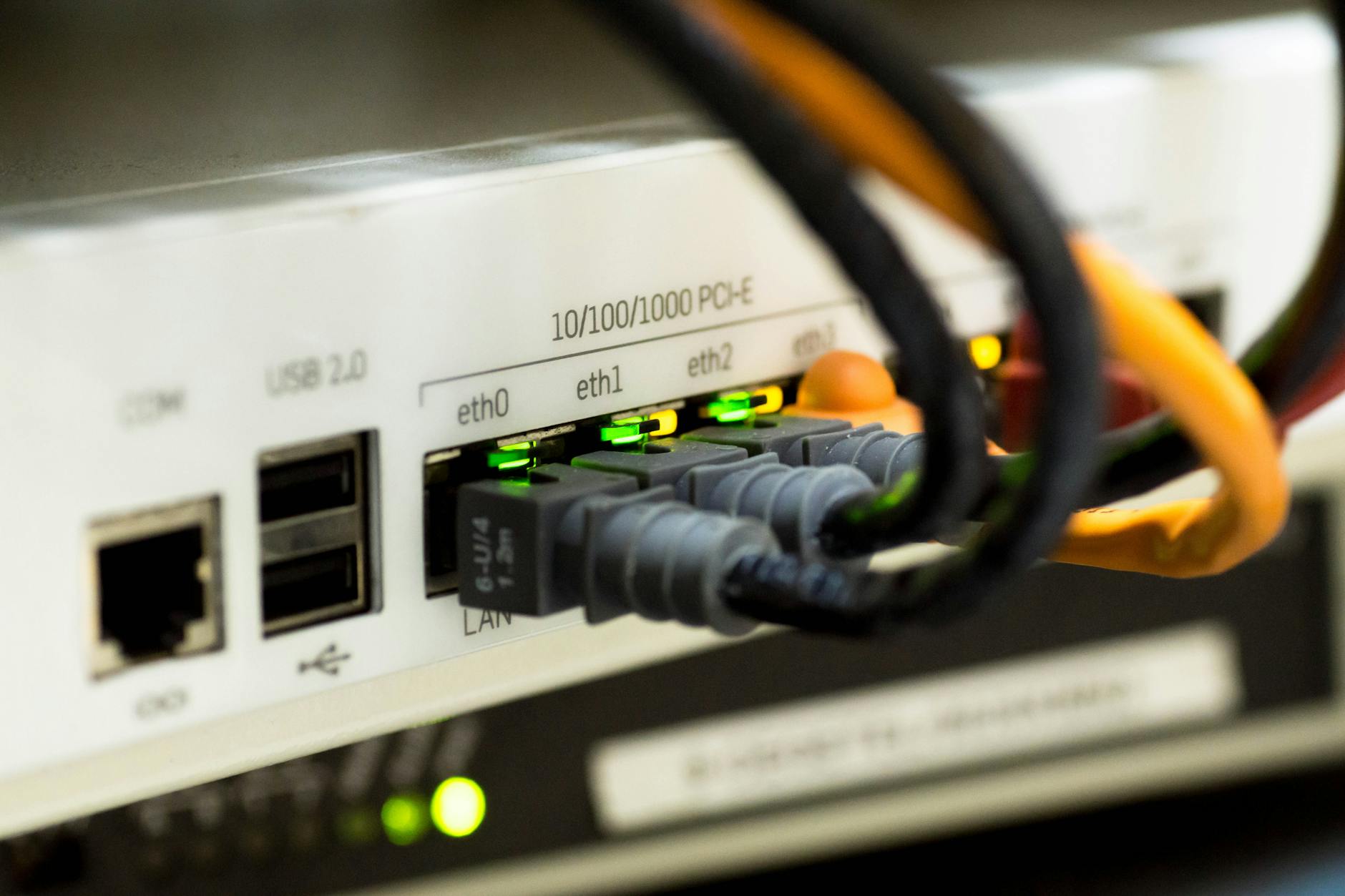
Прошивка роутера исправляет ошибки, повышает совместимость с новыми устройствами и иногда улучшает стабильность беспроводной сети. Обновление стоит скачивать только из панели управления устройства или с официального сайта производителя. Во время установки нельзя отключать питание роутера.
Также важно защитить сеть. Открытый Wi-Fi или простой пароль позволяют посторонним подключаться к сети и занимать канал. В настройках следует использовать современный режим шифрования, поддерживаемый вашими устройствами, и уникальный длинный пароль. После настройки отключите удалённое администрирование, если не пользуетесь этой функцией.
- Смените заводской пароль администратора роутера.
- Используйте отдельный гостевой доступ для посетителей, если такая функция есть.
- Удалите из списка клиентов незнакомые устройства и после этого поменяйте пароль Wi-Fi.
- Периодически проверяйте доступность обновлений, но сохраняйте резервную копию настроек, если роутер это поддерживает.
Когда нужен репитер, mesh-система или точка доступа
Если роутер расположен правильно, а в дальней части квартиры или дома всё равно остаётся слабая зона, покрытие нужно расширять. Тип решения зависит от планировки и возможности проложить кабель.
Репитер принимает существующий Wi-Fi и передаёт его дальше. Это удобный вариант для небольшой мёртвой зоны, но его важно разместить не там, где сигнал уже почти исчез, а в месте с устойчивым приёмом от основного роутера. Иначе он будет ретранслировать слабое соединение.
Mesh-система состоит из нескольких узлов, которые работают как единая сеть и помогают устройствам переключаться между точками покрытия. Она особенно уместна в просторной квартире, доме со сложной планировкой или нескольких этажах. Если можно проложить Ethernet-кабель, отдельная точка доступа или узел mesh с проводным подключением обычно обеспечивает более предсказуемый результат, чем беспроводное повторение сигнала.
- Выбирайте репитер для одной небольшой проблемной зоны при хорошем сигнале в точке его установки.
- Рассматривайте mesh для нескольких комнат, длинного коридора, дома или многоэтажного жилья.
- По возможности подключайте стационарные устройства кабелем: телевизор, игровую консоль, компьютер или рабочее место.
- Не ставьте несколько репитеров цепочкой без чёткого плана: это может добавить задержки и усложнить поиск неисправностей.
Типичные ошибки, из-за которых Wi-Fi остаётся слабым
Самая распространённая ошибка заключается в попытке решить любую проблему покупкой нового оборудования. Более современный роутер может быть нужен, если текущий устарел, не поддерживает нужные диапазоны или не справляется с количеством устройств. Но он не отменит физические ограничения: толстые стены, железобетонные перекрытия и неудачное место установки останутся препятствием.
Другая ошибка заключается в том, что роутер ставят именно там, где в квартиру входит кабель провайдера, хотя это дальний угол. Иногда положение можно улучшить более длинным Ethernet-кабелем, переносом оборудования или установкой точки доступа ближе к центру жилья. Любые работы с кабелями и электрооборудованием стоит выполнять аккуратно, а при необходимости привлечь специалиста.
- Не путайте индикатор уровня сигнала с гарантией высокой скорости: сеть может быть загружена или испытывать помехи.
- Не размещайте усилитель в комнате без устойчивой связи с основным роутером.
- Не оставляйте сеть без пароля в надежде, что это ускорит подключение.
- Не сбрасывайте роутер к заводским настройкам, пока не сохраните параметры подключения, если их требует провайдер.

Начните с простого и проверяйте результат
Чтобы улучшить сигнал Wi-Fi дома, сначала перенесите роутер в более открытое и центральное место, затем проверьте диапазоны, канал и обновления. Если слабая зона сохраняется из-за площади или планировки, расширяйте сеть репитером, mesh-узлами или проводной точкой доступа. Последовательная проверка после каждого шага поможет найти реальную причину, а не тратить время на случайные настройки.